Domain twistlocks.de kaufen?
Wir ziehen mit dem Projekt
twistlocks.de um.
Sind Sie am Kauf der Domain
twistlocks.de interessiert?
domain@kv-gmbh.de · 0541-91531010
Domain twistlocks.de kaufen?
Wie kann man mehrere Tabellenblätter gleichzeitig umbenennen?
In den meisten Tabellenkalkulationsprogrammen wie Excel oder Google Sheets können Sie mehrere Tabellenblätter gleichzeitig umbenennen, indem Sie sie auswählen und dann mit der rechten Maustaste auf eine der ausgewählten Registerkarten klicken. Wählen Sie dann die Option "Umbenennen" aus und geben Sie den gewünschten Namen ein. Alle ausgewählten Tabellenblätter werden dann mit dem neuen Namen umbenannt. **
Wie kann man Tabellenblätter mit VBA umbenennen?
Um ein Tabellenblatt mit VBA umzubenennen, kann man die Methode "Name" verwenden. Man muss den Namen des Tabellenblatts angeben und den neuen Namen, den man vergeben möchte. Zum Beispiel: Sheets("Sheet1").Name = "Neuer Name". **

Ähnliche Suchbegriffe für Tabellenblätter
Top-Angebote
Produkte zum Begriff Tabellenblätter:
-
MAGURA Transportsicherung für ScheibenbremsenMAGURA Transportsicherung für MT Scheibenbremsen Original Magura Ersatzteil. Mit diesem kleinen Helfer verhinderst Du zuverlässig ein versehentliches Herauspumpen Deiner Bremskolben, wenn das Laufrad, z. B. für den Transport Deines Bikes, ausgebaut ist. Außerdem kannst Du die Sicherung zum Zurückdrücken der Beläge, zur Prüfung der Belagstärke, als Bleed Block beim befüllen und entlüften zum Eindrücken einer neuen Stützhülse nach dem Kürzen der Bremsleitung benutzen. Je nach Bremssattel benötigst Du entweder eine Sicherung pro Bremse (2-Kolben Bremssattel) oder zwei Sicherungen (4-Kolben Bremssattel). Zum Eindrücken einer neuen Stützhülse benötigst Du ebenfalls zwei Transportsicherungen. technische Daten: Material: Kunststoff Kompatibilität: Magura MT Bremsen Farbe: gelb Gewicht: ca. 3,4g Lieferumfang: 1x MAGURA Transportsicherung für MT Scheibenbremsen4,95 €*Versand: 4,75 €Sichere Weiterleitung zum Anbieter
-
Lamifix, Holzverbinder, Verbindungssystem (500 Stk.)Die Verbindung mit dem System. Vielseitige, rationelle und stabile Verbindungen für Möbel, Innenausstattungen, Tischlerei und Montagearbeiten können mit jeder Lamello-Fräse gefräst werden. Verbinder mit Holzschraube.1559,00 €*Versand: 0,00 €Sichere Weiterleitung zum Anbieter


-
Wie kann man ausgewählte Tabellenblätter als ein PDF speichern?
Um ausgewählte Tabellenblätter als PDF zu speichern, können Sie die folgenden Schritte befolgen: 1. Wählen Sie die Tabellenblätter aus, die Sie als PDF speichern möchten. 2. Klicken Sie mit der rechten Maustaste auf einen der ausgewählten Blattnamen und wählen Sie "Drucken". 3. Wählen Sie als Drucker "Als PDF speichern" aus und klicken Sie auf "Drucken". Geben Sie einen Dateinamen und einen Speicherort für das PDF ein und klicken Sie auf "Speichern". Dadurch werden die ausgewählten Tabellenblätter als PDF gespeichert. **
-
Wie kann ich das Makro auf alle Tabellenblätter anwenden?
Um das Makro auf alle Tabellenblätter anzuwenden, kannst du eine Schleife verwenden, die durch alle Tabellenblätter in der Arbeitsmappe iteriert. Innerhalb der Schleife kannst du dann das Makro auf das jeweilige Tabellenblatt anwenden. Hier ist ein Beispielcode: ``` Sub MakroAufAlleTabellenblätterAnwenden() Dim ws As Worksheet For Each ws In ThisWorkbook.Worksheets ' Hier kommt der Code für dein Makro ' Verwende "ws" als Referenz auf das aktuelle Tabellenblatt Next ws End Sub ``` Du kannst den Code für dein Makro an der markierten Stelle einfügen und es wird automatisch auf alle Tabellenblätter angewendet. **
-
Wie kann man Excel-Tabellenblätter automatisch umbenennen und aktualisieren?
Um Excel-Tabellenblätter automatisch umzubenennen, kann man ein Makro verwenden. Mit Hilfe des Makros kann man den Namen des Tabellenblatts ändern und anschließend das Makro so einstellen, dass es automatisch beim Öffnen der Datei ausgeführt wird. Um die Daten in den Tabellenblättern automatisch zu aktualisieren, kann man Formeln verwenden, die auf andere Tabellenblätter oder externe Datenquellen verweisen. Wenn sich die Daten in den Quellen ändern, werden die Formeln automatisch aktualisiert und die Daten in den Tabellenblättern werden entsprechend aktualisiert. **
-
Wie kann man in VBA automatisch mehrere Tabellenblätter löschen?
Um in VBA automatisch mehrere Tabellenblätter zu löschen, kannst du eine Schleife verwenden, die über alle gewünschten Tabellenblätter iteriert und diese nacheinander löscht. Du kannst die Schleife mit der Anweisung "For Each" und der Objektvariable "Worksheet" verwenden, um auf jedes Tabellenblatt zuzugreifen und die Methode "Delete" aufzurufen, um es zu löschen. **


Wie kann man in Excel Spalten über mehrere Tabellenblätter zählen?
Um Spalten über mehrere Tabellenblätter in Excel zu zählen, kannst du die Funktion SUMME() verwenden. Du musst die gewünschte Spalte in jedem Tabellenblatt auswählen und die Funktion über alle Tabellenblätter hinweg summieren. Zum Beispiel: =SUMME(Tabelle1!A:A, Tabelle2!A:A, Tabelle3!A:A). Dadurch werden die Werte in Spalte A auf allen Tabellenblättern addiert. **
Wie kann man nur die Kopfzeile in andere Tabellenblätter übernehmen?
Um die Kopfzeile in andere Tabellenblätter zu übernehmen, kannst du die Funktion "Seitenlayout" in Microsoft Excel verwenden. Gehe dazu auf das Register "Seitenlayout" und klicke auf "Kopfzeile". Wähle dann die Option "Kopfzeile bearbeiten" aus und wähle die gewünschte Kopfzeile aus, die du in andere Tabellenblätter übernehmen möchtest. **
Top-Angebote
Produkte zum Begriff Tabellenblätter:
-
HP Autozubehör, Spanngurt + Ladungssicherung, Transportsicherung RadspanngurtRatschenspanngurt für sicheren Fahrzeugtransport. Entwickelt zum Sichern von Fahrzeugen auf einer Ladefläche oder einem Anhänger. Dieser Transportsicherungsriemen ist für die Vorder- und Hinterachse geeignet. Er besteht aus einer Ratschvorrichtung mit einem integrierten Haken, einem Zurrgurt mit einer Länge von 50 x 3500 mm und einem Haken sowie einem Verbindungsriemen mit Endschlaufen von 400 mm. Er entspricht der Norm DIN EN 12195-2. Die Tragfähigkeit beträgt 2000 / 4000 daN, mit einer Gesamtlänge von 3,50 m (0,20 m + 3,30 m) und einer trapezförmigen Riemenlänge von 0,40 m.26,99 €*Versand: 3,00 €Sichere Weiterleitung zum Anbieter
-
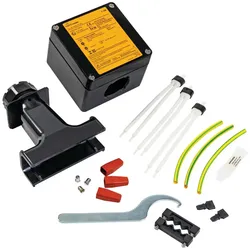
Chemelex Verbindungssystem T-100Länge=120 mmBreite=120 mmTiefe=90 mmMaterialstärke Gehäuse=7 mmMontageart=AufputzForm=rechteckigAnbaumöglichkeit=neinArt der Einführung=KabelWerkstoff=KunststoffOberflächenschutz=sonstigeFarbe=schwarzSchutzart (IP)=IP67Schutzart (NEMA)=4XMit Deckel=jaDeckelbefestigung=geschraubtMit transparentem Deckel=neinPlombierbar=jaBemessungsisolationsspannung Ui=480 VNennspannung=480 VEinsatztemperatur=-55..260 °CBemessungsstrom=40 AAnschlussart=sonstigeExplosionsgeprüfte Ausführung=neinFür Ex-Zone Gas=1, 2Für Ex-Zone Staub=21, 22228,73 €*Versand: 5,99 €Sichere Weiterleitung zum Anbieter
-
MAGURA Transportsicherung für ScheibenbremsenMAGURA Transportsicherung für MT Scheibenbremsen Original Magura Ersatzteil. Mit diesem kleinen Helfer verhinderst Du zuverlässig ein versehentliches Herauspumpen Deiner Bremskolben, wenn das Laufrad, z. B. für den Transport Deines Bikes, ausgebaut ist. Außerdem kannst Du die Sicherung zum Zurückdrücken der Beläge, zur Prüfung der Belagstärke, als Bleed Block beim befüllen und entlüften zum Eindrücken einer neuen Stützhülse nach dem Kürzen der Bremsleitung benutzen. Je nach Bremssattel benötigst Du entweder eine Sicherung pro Bremse (2-Kolben Bremssattel) oder zwei Sicherungen (4-Kolben Bremssattel). Zum Eindrücken einer neuen Stützhülse benötigst Du ebenfalls zwei Transportsicherungen. technische Daten: Material: Kunststoff Kompatibilität: Magura MT Bremsen Farbe: gelb Gewicht: ca. 3,4g Lieferumfang: 1x MAGURA Transportsicherung für MT Scheibenbremsen4,95 €*Versand: 4,75 €Sichere Weiterleitung zum Anbieter
-
Wie kann man mehrere Tabellenblätter gleichzeitig umbenennen?
In den meisten Tabellenkalkulationsprogrammen wie Excel oder Google Sheets können Sie mehrere Tabellenblätter gleichzeitig umbenennen, indem Sie sie auswählen und dann mit der rechten Maustaste auf eine der ausgewählten Registerkarten klicken. Wählen Sie dann die Option "Umbenennen" aus und geben Sie den gewünschten Namen ein. Alle ausgewählten Tabellenblätter werden dann mit dem neuen Namen umbenannt. **
-
Wie kann man Tabellenblätter mit VBA umbenennen?
Um ein Tabellenblatt mit VBA umzubenennen, kann man die Methode "Name" verwenden. Man muss den Namen des Tabellenblatts angeben und den neuen Namen, den man vergeben möchte. Zum Beispiel: Sheets("Sheet1").Name = "Neuer Name". **
-
Wie kann man ausgewählte Tabellenblätter als ein PDF speichern?
Um ausgewählte Tabellenblätter als PDF zu speichern, können Sie die folgenden Schritte befolgen: 1. Wählen Sie die Tabellenblätter aus, die Sie als PDF speichern möchten. 2. Klicken Sie mit der rechten Maustaste auf einen der ausgewählten Blattnamen und wählen Sie "Drucken". 3. Wählen Sie als Drucker "Als PDF speichern" aus und klicken Sie auf "Drucken". Geben Sie einen Dateinamen und einen Speicherort für das PDF ein und klicken Sie auf "Speichern". Dadurch werden die ausgewählten Tabellenblätter als PDF gespeichert. **
-
Wie kann ich das Makro auf alle Tabellenblätter anwenden?
Um das Makro auf alle Tabellenblätter anzuwenden, kannst du eine Schleife verwenden, die durch alle Tabellenblätter in der Arbeitsmappe iteriert. Innerhalb der Schleife kannst du dann das Makro auf das jeweilige Tabellenblatt anwenden. Hier ist ein Beispielcode: ``` Sub MakroAufAlleTabellenblätterAnwenden() Dim ws As Worksheet For Each ws In ThisWorkbook.Worksheets ' Hier kommt der Code für dein Makro ' Verwende "ws" als Referenz auf das aktuelle Tabellenblatt Next ws End Sub ``` Du kannst den Code für dein Makro an der markierten Stelle einfügen und es wird automatisch auf alle Tabellenblätter angewendet. **
Ähnliche Suchbegriffe für Tabellenblätter
-
Lamifix, Holzverbinder, Verbindungssystem (500 Stk.)Die Verbindung mit dem System. Vielseitige, rationelle und stabile Verbindungen für Möbel, Innenausstattungen, Tischlerei und Montagearbeiten können mit jeder Lamello-Fräse gefräst werden. Verbinder mit Holzschraube.1559,00 €*Versand: 0,00 €Sichere Weiterleitung zum Anbieter
-
Schlobohm, Wolfgang: Ladungssicherung - aber richtig!Ladungssicherung - aber richtig! , Teilnehmerunterlagen (Broschüre) , Sonstige > Beleuchtung , Auflage: 14. Auflage 2025, Erscheinungsjahr: 20250331, Titel der Reihe: ecomed Sicherheit##, Autoren: Schlobohm, Wolfgang, Auflage: 25014, Auflage/Ausgabe: 14. Auflage 2025, Seitenzahl/Blattzahl: 246, Keyword: Ausbildung; Berufskraftfahrer; Berufskraftfahrer-Qualifikation; EN 12195-1:2010; Kontrollfragen; Ladung; Ladungssicherung; Lastverteilung; Zurren; Zurrmittel, Fachschema: Fernverkehr~Güterverkehr - Gütertransport~Verkehr / Güterverkehr~Betriebslehre / Industriebetriebslehre~Industriebetriebslehre~Recht~Jurisprudenz~Recht / Rechtswissenschaft~Rechtswissenschaft~Transportrecht, Fachkategorie: Güterverkehr und Straßentransportwesen~Rechtswissenschaft, allgemein, Warengruppe: HC/Technik/Sonstiges, UNSPSC: 49019900, Warenverzeichnis für die Außenhandelsstatistik: 49019900, Länge: 210, Breite: 148, Höhe: 14, Gewicht: 359, Produktform: Kartoniert,21,99 €*Versand: 0,00 €Sichere Weiterleitung zum Anbieter
-
Schlobohm, Wolfgang: Ladungssicherung bei KleintransporternLadungssicherung bei Kleintransportern , Rechtliche Anforderungen, Sicherungsarten, Praktische Beispiele , Sonstige > Beleuchtung , Auflage: 7. Auflage 2023, Erscheinungsjahr: 20230331, Produktform: Kartoniert, Titel der Reihe: ecomed Sicherheit##, Autoren: Schlobohm, Wolfgang, Auflage: 23007, Auflage/Ausgabe: 7. Auflage 2023, Seitenzahl/Blattzahl: 166, Keyword: Ausbildung; Kleintransporter; Ladung; Lastverteilung; Pkw; Sprinter; VDI 2700; Zurren; Zurrmittel, Fachschema: Fernverkehr~Güterverkehr - Gütertransport~Verkehr / Güterverkehr~Technologie~Transportwesen - Transportwirtschaft~Transportrecht, Fachkategorie: Güterverkehr und Straßentransportwesen, Warengruppe: HC/Technik/Sonstiges, Fachkategorie: Transportrecht, Thema: Verstehen, Text Sprache: ger, UNSPSC: 49019900, Warenverzeichnis für die Außenhandelsstatistik: 49019900, Verlag: ecomed, Verlag: ecomed, Verlag: ecomed-Storck GmbH, Länge: 206, Breite: 145, Höhe: 10, Gewicht: 252, Produktform: Kartoniert, Genre: Mathematik/Naturwissenschaften/Technik/Medizin, Genre: Mathematik/Naturwissenschaften/Technik/Medizin, Vorgänger: 2335481, Vorgänger EAN: 9783609694719 9783609693576 9783609685649 9783609665931 9783609663142, Herkunftsland: DEUTSCHLAND (DE), Katalog: deutschsprachige Titel, Katalog: Gesamtkatalog, Katalog: Kennzeichnung von Titeln mit einer Relevanz > 30, Katalog: Lagerartikel, Book on Demand, ausgew. Medienartikel, Relevanz: 0180, Tendenz: -1, Unterkatalog: AK, Unterkatalog: Bücher, Unterkatalog: Hardcover, Unterkatalog: Lagerartikel,19,99 €*Versand: 0,00 €Sichere Weiterleitung zum Anbieter
-
Wie kann man Excel-Tabellenblätter automatisch umbenennen und aktualisieren?
Um Excel-Tabellenblätter automatisch umzubenennen, kann man ein Makro verwenden. Mit Hilfe des Makros kann man den Namen des Tabellenblatts ändern und anschließend das Makro so einstellen, dass es automatisch beim Öffnen der Datei ausgeführt wird. Um die Daten in den Tabellenblättern automatisch zu aktualisieren, kann man Formeln verwenden, die auf andere Tabellenblätter oder externe Datenquellen verweisen. Wenn sich die Daten in den Quellen ändern, werden die Formeln automatisch aktualisiert und die Daten in den Tabellenblättern werden entsprechend aktualisiert. **
-
Wie kann man in VBA automatisch mehrere Tabellenblätter löschen?
Um in VBA automatisch mehrere Tabellenblätter zu löschen, kannst du eine Schleife verwenden, die über alle gewünschten Tabellenblätter iteriert und diese nacheinander löscht. Du kannst die Schleife mit der Anweisung "For Each" und der Objektvariable "Worksheet" verwenden, um auf jedes Tabellenblatt zuzugreifen und die Methode "Delete" aufzurufen, um es zu löschen. **
-
Wie kann man in Excel Spalten über mehrere Tabellenblätter zählen?
Um Spalten über mehrere Tabellenblätter in Excel zu zählen, kannst du die Funktion SUMME() verwenden. Du musst die gewünschte Spalte in jedem Tabellenblatt auswählen und die Funktion über alle Tabellenblätter hinweg summieren. Zum Beispiel: =SUMME(Tabelle1!A:A, Tabelle2!A:A, Tabelle3!A:A). Dadurch werden die Werte in Spalte A auf allen Tabellenblättern addiert. **
-
Wie kann man nur die Kopfzeile in andere Tabellenblätter übernehmen?
Um die Kopfzeile in andere Tabellenblätter zu übernehmen, kannst du die Funktion "Seitenlayout" in Microsoft Excel verwenden. Gehe dazu auf das Register "Seitenlayout" und klicke auf "Kopfzeile". Wähle dann die Option "Kopfzeile bearbeiten" aus und wähle die gewünschte Kopfzeile aus, die du in andere Tabellenblätter übernehmen möchtest. **
* Alle Preise verstehen sich inklusive der gesetzlichen Mehrwertsteuer und ggf. zuzüglich Versandkosten. Die Angebotsinformationen basieren auf den Angaben des jeweiligen Shops und werden über automatisierte Prozesse aktualisiert. Eine Aktualisierung in Echtzeit findet nicht statt, so dass es im Einzelfall zu Abweichungen kommen kann. ** Hinweis: Teile dieses Inhalts wurden von KI erstellt.